やりたいこと
納品された音声ファイルのホワイトノイズが気になる!
というそこのあなたに、Adobe Auditionを使用して簡単にノイズをカットする方法を共有します。
修正前ボイスと修正後ボイスを置いておきますので、聞き比べてみてください。

ダイゴロー
音声の出だしにブツッというノイズが入ってしまっているのと、セリフ外の部分でノイズが入ってしまっています。
ダイゴロー
すごく良くなっています!
ノイズが無くなって、奇麗になっています。
ふたつのファイルを聞き比べるとわかりやすいかと思います。
やったことは二種類で、無音化とノイズリダクションです。
ちなみにこちらの音声ファイルはこちらの作品のものです。気になった方はぜひお気に入り登録を!(NTR注意)
https://www.dlsite.com/maniax/announce/=/product_id/RJ01578393.html
やり方
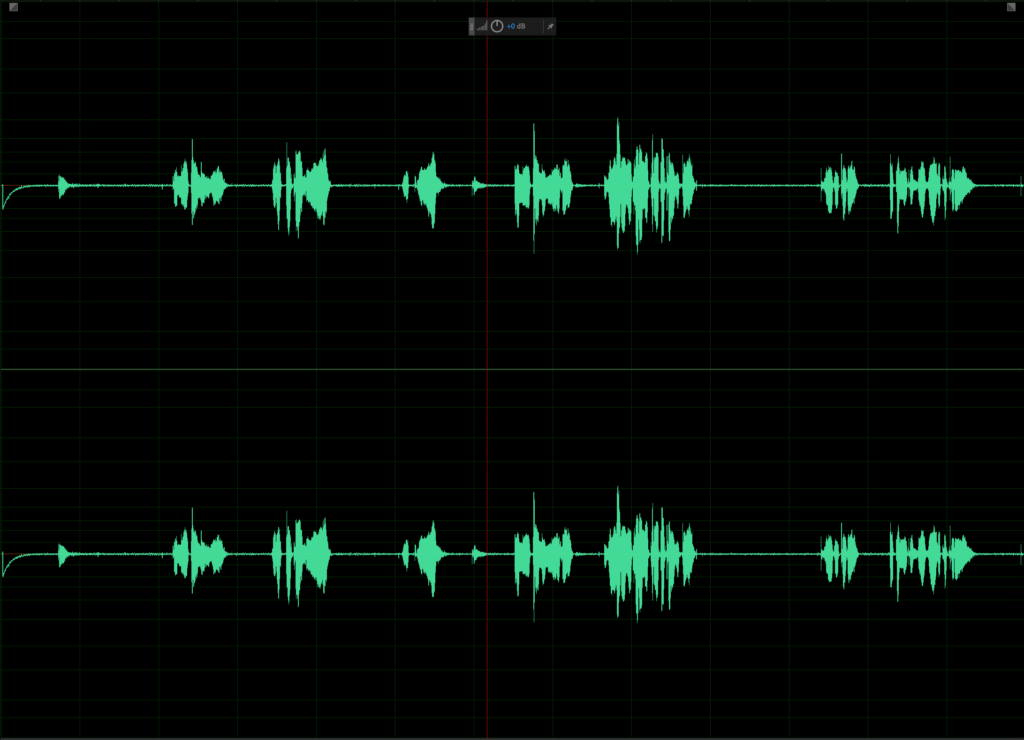
まずは音声ファイルをAdobe Auditionで開きます。
セリフがないところにも音が入ってしまっていることがわかります。

まずは無音化からしていきましょう。
まず完全に無音にしたい部分をドラッグします。
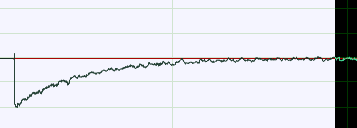
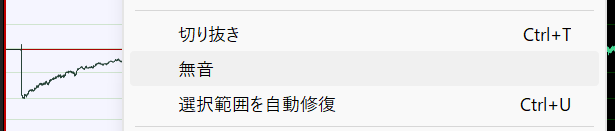
白く線宅出来たら右クリック > 無音をクリックして完了です。
次にノイズ処理ですが、こちらは無音処理だけではできません。セリフにかぶった部分にもノイズは入ってしまっているからです。
ですのでこちらはノイズリダクションという機能を使用します。
まずセリフにかぶっていないノイズ部分を選択します。

この状態でShift+Pのショートカットを押します。
こうすることで「こういう波形をノイズとして認識してね」という指示を出すことができます。
次にCtr+Aで全選択をします。

この状態でCtr+Shift+Pを押してノイズリダクションを実行します。

修正前と修正後を比べてみると波形が全然違うことが分かるかと思います。